planner
플래너 생성 / 워크스페이스 추가
새 플래너 생성 · 선택 · 편집 · 삭제 후 사용할 워크스페이스를 고릅니다. 워크스페이스를 추가하면 가로 타임라인(트랙)이 자동으로 만들어집니다.
최근 확인 버전: v4.2.0
플래너는 워크스페이스나 어셈블리와 마찬가지로 이름이 있는 저장 단위입니다. 한 플래너는 사용할 워크스페이스 목록과 블록 순서를 함께 저장합니다. 이 문서에서는 플래너를 새로 만들고, 그 안에 사용할 워크스페이스를 추가하는 흐름을 다룹니다.
플래너 만들기
-
상단의 플래너 선택 드롭다운을 엽니다.
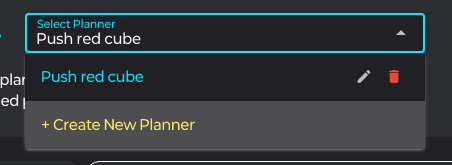
드롭다운을 펼치면 기존 플래너 목록과 맨 아래 + Create New Planner 항목이 보입니다.
-
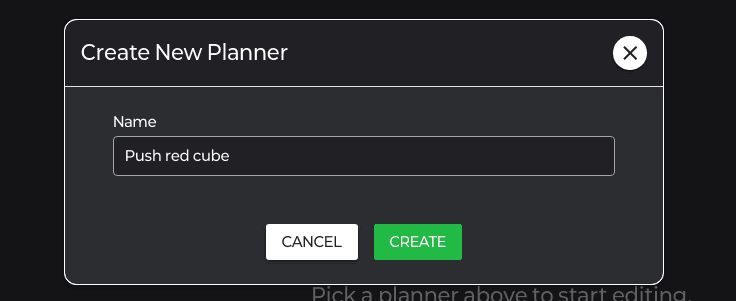
드롭다운 안의 + Create New Planner 항목을 클릭하고 이름을 입력합니다.
다이얼로그에서 이름을 입력하고 CREATE를 누르면 새 플래너가 생성되어 자동으로 선택됩니다.
-
기존 플래너를 편집하거나 삭제하려면 드롭다운 항목 우측의 아이콘을 사용합니다.
- 연필 아이콘 — 이름 변경
- 휴지통 아이콘 — 삭제. 화면 하단에 확인 알림이 뜨면 delete를 눌러야 실제로 삭제됩니다.
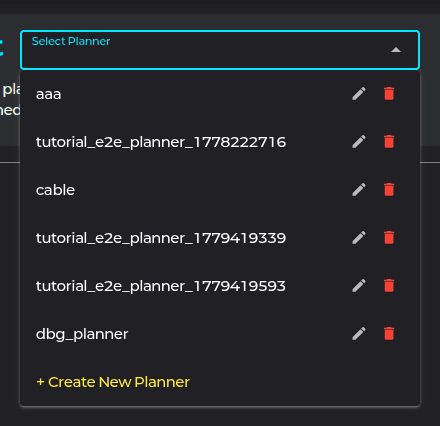
플래너를 선택하면 가운데와 우측 패널이 활성화되고 워크스페이스/블록을 편집할 수 있습니다.
워크스페이스 추가하기
플래너의 좌측 패널에서 이 플래너가 사용할 워크스페이스를 추가합니다. 같은 플래너 안에 여러 워크스페이스를 둘 수 있고, 각 블록은 그 중 하나를 골라 동작합니다.
-
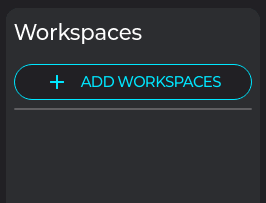
좌측 패널 상단의 + ADD WORKSPACES 버튼을 누릅니다.
-
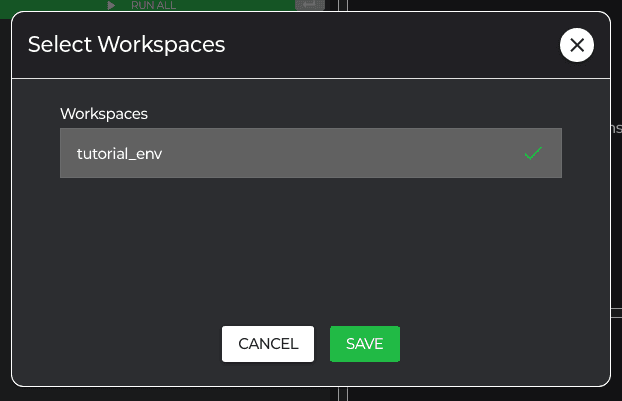
워크스페이스 선택 다이얼로그에서 사용할 항목을 체크합니다.
여러 개를 동시에 선택할 수 있습니다. SAVE를 누르면 좌측 패널에 항목이 추가됩니다.
-
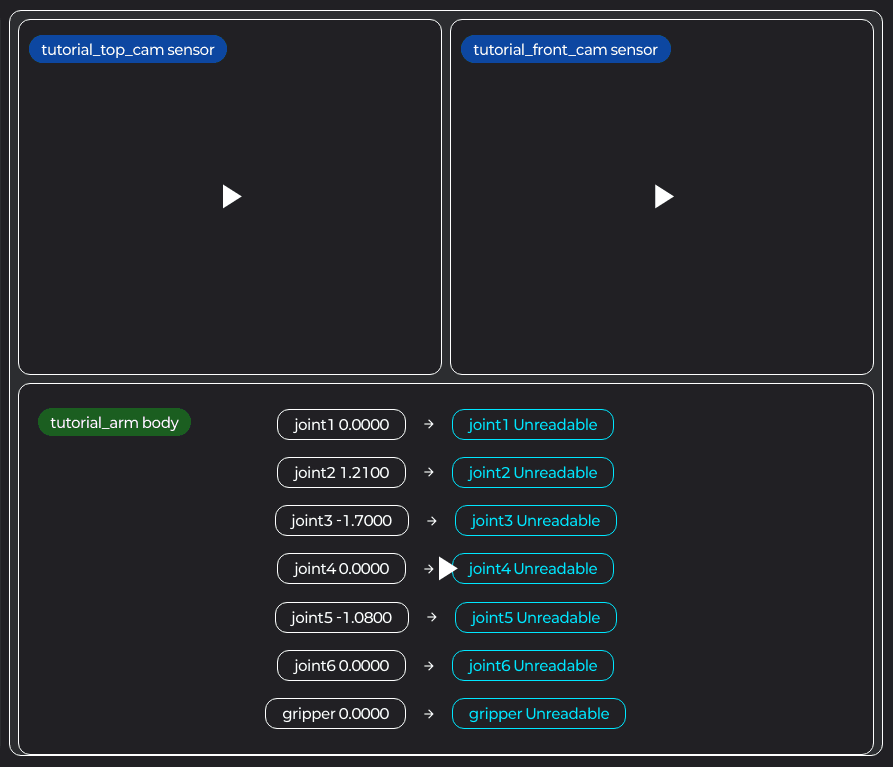
추가된 워크스페이스의 센서와 로봇 상태를 우측 모니터링 윈도우에서 확인합니다.
추가가 끝나면 우측 모니터링 윈도우에 해당 워크스페이스의 카메라 미리보기와 로봇 관절 상태가 표시됩니다. 좌측 패널의 카드를 클릭하면 카드 안에서도 센서/로봇 토글을 직접 켜고 끌 수 있습니다.
- 센서 — 일반 센서는 토글, 커스텀 센서는 TOPIC ON/OFF 표시.
- 로봇 — 어셈블리에 연결된 로봇 목록. 일반 로봇은 토글, 커스텀 로봇은 TOPIC ON/OFF. 오류 시 빨간 에러 배지가 보입니다.
-
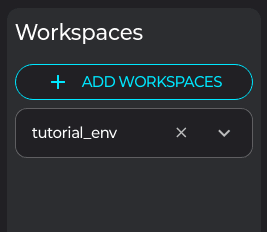
플래너에서 빼고 싶은 워크스페이스는 좌측 패널 항목 우측의 X 버튼으로 제거합니다.
제거해도 워크스페이스 자체가 삭제되지는 않으며, 이 플래너에서만 빠집니다.
트랙은 자동으로 만들어집니다
워크스페이스를 추가하면 우측 Plans 타임라인에 블록을 놓을 트랙이 자동으로 만들어집니다. 워크스페이스를 여러 개 담아도 트랙은 하나이고, 블록은 그 트랙에서 차례로 실행됩니다.
- 워크스페이스를 빼면 그 워크스페이스를 참조하는 블록만 함께 삭제되고, 나머지 블록은 그대로 남습니다. 빼기 전에 몇 개가 삭제되는지 확인 창이 뜹니다.
- 예전에는 로봇이 겹치지 않는 워크스페이스를 그룹으로 나눠 동시에 실행했지만, 지금은 그룹과 Sync 블록이 없어졌습니다. 자세한 내용은 블록 추가하기의 안내를 참고하세요. 여러 플래너를 동시에 돌리는 운영은 좌측 메뉴의 공정 관리에서 합니다.