workspace
워크스페이스에 센서 추가
설정 탭의 센서 설정 펼침 칸에서 센서를 워크스페이스에 등록하고, 카메라 카드에서 켜기 · 캘리브레이션 · 뷰 설정 · view 추가를 합니다.
최근 확인 버전: v6.0.23
워크스페이스에 추가된 센서만 데이터 수집 시 기록됩니다. 일반적으로 작업 영역을 보는 카메라 1–3대 정도를 추가합니다. 센서는 먼저 센서 페이지에 등록되어 있어야 합니다.
-
설정 탭의 센서 설정 펼침 칸을 열고, 아래의 + 버튼으로 센서를 고릅니다.
워크스페이스 화면 왼쪽 패널의 설정 탭에서 센서 설정 (N) 칸을 펼칩니다(N 은 지금 추가된 센서 수). 카메라 카드 목록 아래의 + 버튼을 누르면 워크스페이스 센서 설정 창이 열립니다. 센서 목록에서 이 워크스페이스에 쓸 센서를 모두 고르고 저장을 누릅니다. 빼고 싶은 센서는 같은 창에서 선택을 풀면 됩니다.
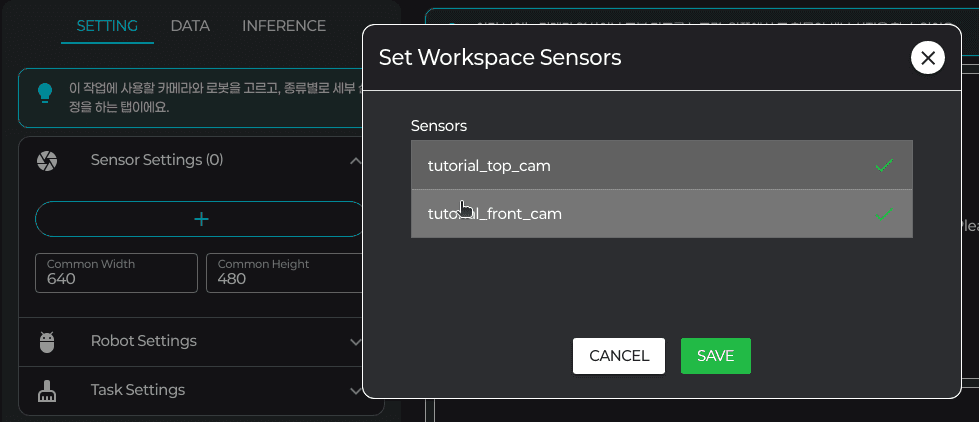
-
카메라 카드에서 센서를 켜고 상태를 확인합니다.
추가한 센서마다 카드가 하나씩 생깁니다. 카드 오른쪽의 토글로 센서를 켜고 끕니다(켜지면 카드가 초록색). 토글이 없는 커스텀 센서는 토픽 켜짐 / 토픽 꺼짐으로 상태만 표시됩니다. 카드 오른쪽에는 버튼이 두 개 더 있습니다.
- 카메라 캘리브레이션 (자 모양) — 카메라 위치·자세를 로봇 기준으로 맞춥니다. 캘리브레이션이 끝난 카메라는 버튼이 초록색이고 툴팁이 캘리브레이션 완료로 바뀝니다. 캘리브레이션은 (워크스페이스, 카메라) 단위로 저장되어 이 카메라를 쓰는 플래너 블록이 함께 씁니다. 자세한 절차는 물체 위치로 이동 블록의 캘리브레이션 단계를 참고하세요.
- 뷰 설정 (조절 아이콘) — 이미지 필터 · 크롭 / 회전 · 객체 인식을 정하는 뷰 설정 창을 엽니다. 이미지 필터가 걸린 카메라는 버튼이 하늘색이고 툴팁에 이미지 필터 (N개 적용 중) 이 붙습니다.
어셈블리 팔에 힘/토크 센서가 있으면 카메라 카드 아래에 힘/토크 센서 토글이 따로 나옵니다. 수집 전에 켜 두어야 힘이 기록됩니다.
스크린샷 누락/docs/workspace/sensors-02-camera-card.png카메라 카드 — 센서 이름, 켜기 토글, 카메라 캘리브레이션(자 모양) · 뷰 설정 버튼, 뷰 칩(기본) + 버튼, 아래 힘/토크 센서 토글
-
(선택) 같은 카메라의 다른 영역을 view 로 추가합니다.
카드 아래의 뷰 칩 옆 +(같은 센서의 다른 영역을 view 로 추가)를 누르면 같은 카메라로
view 2,view 3… 을 만들 수 있습니다. 새 view 는 기존 view 의 설정을 복사해서 시작하므로, 크롭만 다시 잡으면 한 카메라의 서로 다른 영역을 따로 기록할 수 있습니다. 추가한 view 칩의 × 로 지웁니다(기본 view 는 지울 수 없습니다). 센서가 켜져 있을 때 칩을 누르면 그 view 의 뷰 설정 창이 크롭 / 회전 탭으로 열립니다.깊이(depth)를 내보내는 카메라는 모니터링 윈도우의 영상 오른쪽 아래 버튼(Depth로 설정 / RGB로 설정)으로 view 마다 컬러 영상과 깊이 영상 중 무엇을 볼지(그리고 기록할지) 정합니다.
스크린샷 누락/docs/workspace/sensors-03-views.png카메라 카드의 뷰 칩 — 기본 · view 2(× 표시) + view 추가 버튼과 툴팁 '같은 센서의 다른 영역을 view 로 추가'