robots
로봇 추가
Piper, Custom 로봇 등을 운영자 UI에 등록하고 역할별 펜던트로 움직임을 검증.
최근 확인 버전: v6.0.23
Easy Trainer는 모듈 관리에서 설치한 로봇 드라이버를 운영자 UI에서 인스턴스 단위로 등록해 사용합니다.
같은 모델 로봇이 여러 대 있다면 각각 별도로 등록합니다 (예: piper_left, piper_right).
두 가지 등록 방식
| 방식 | 언제 |
|---|---|
| 모듈로 추가 | 등록된 vendor가 모듈로 제공되는 경우 (Piper, Dynamixel, Unitree, Jaka, Fairino, OMX, Universal Robots, KUKA, Yaskawa, RBPodo, Kinova, Techman 등) |
| Custom Robot | 자체 개발 로봇이거나 vendor가 ROS 2 인터페이스만 제공 |
상세 절차:
- Piper — CAN 기반 6-DoF
- Fairino — IP 기반 협동 로봇 (FR5 등)
- ROBOTIS OMX — Dynamixel USB 시리얼 기반 5-DoF (OpenManipulator-X와 다른 제품)
- ROBOTIS OMY — DYNAMIXEL-Y 기반 6-DoF, ROS 2 네이티브 (OMY-3M / OMY-F3M)
- ROBOTIS AI Worker — 양팔 7-DoF + 그리퍼, 원격 SSH 전용 (FFW-BG2 / FFW-SG2)
- Universal Robots — UR3~UR30 전 기종, RTDE 직접 제어 또는 공식 ROS 2 드라이버 (IP 기반)
- KUKA KR6 Agilus — RSI 실시간 UDP 스트리밍 (KR6 R700 sixx)
- Yaskawa Motoman GP8 — MotoROS2(micro-ROS) 스트리밍
- Dynamixel Tool — 다이나믹셀 서보로 만든 툴(그리퍼 등) 1~3축, 포트만 고르면 ID·통신 속도 자동 감지
- Custom Robot — ROS 2 토픽 / 서비스 / 액션 기반. 단일 팔·양팔·휴머노이드·도구·이동 베이스 역할 지원
공통 절차
-
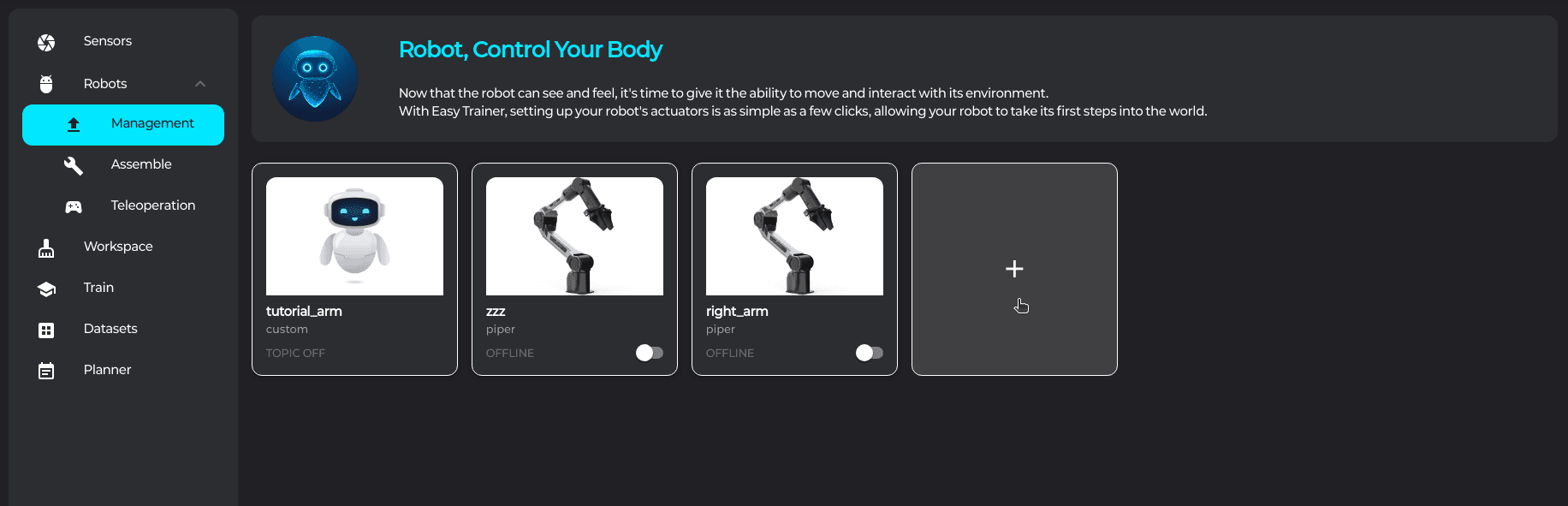
Robots → Management에서 Add Robot.
-
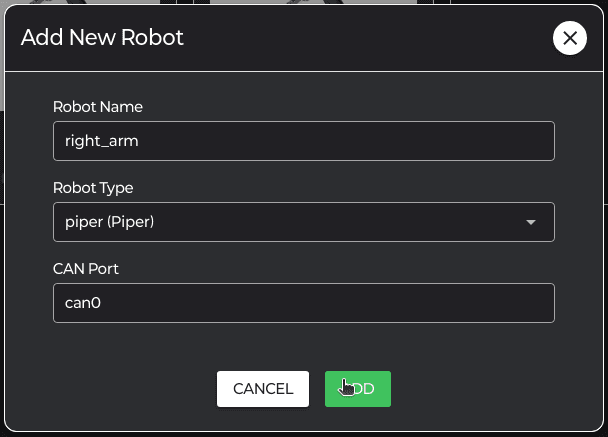
Robot Type을 선택하고 연결 정보(CAN/IP/Serial 등)를 입력.
-
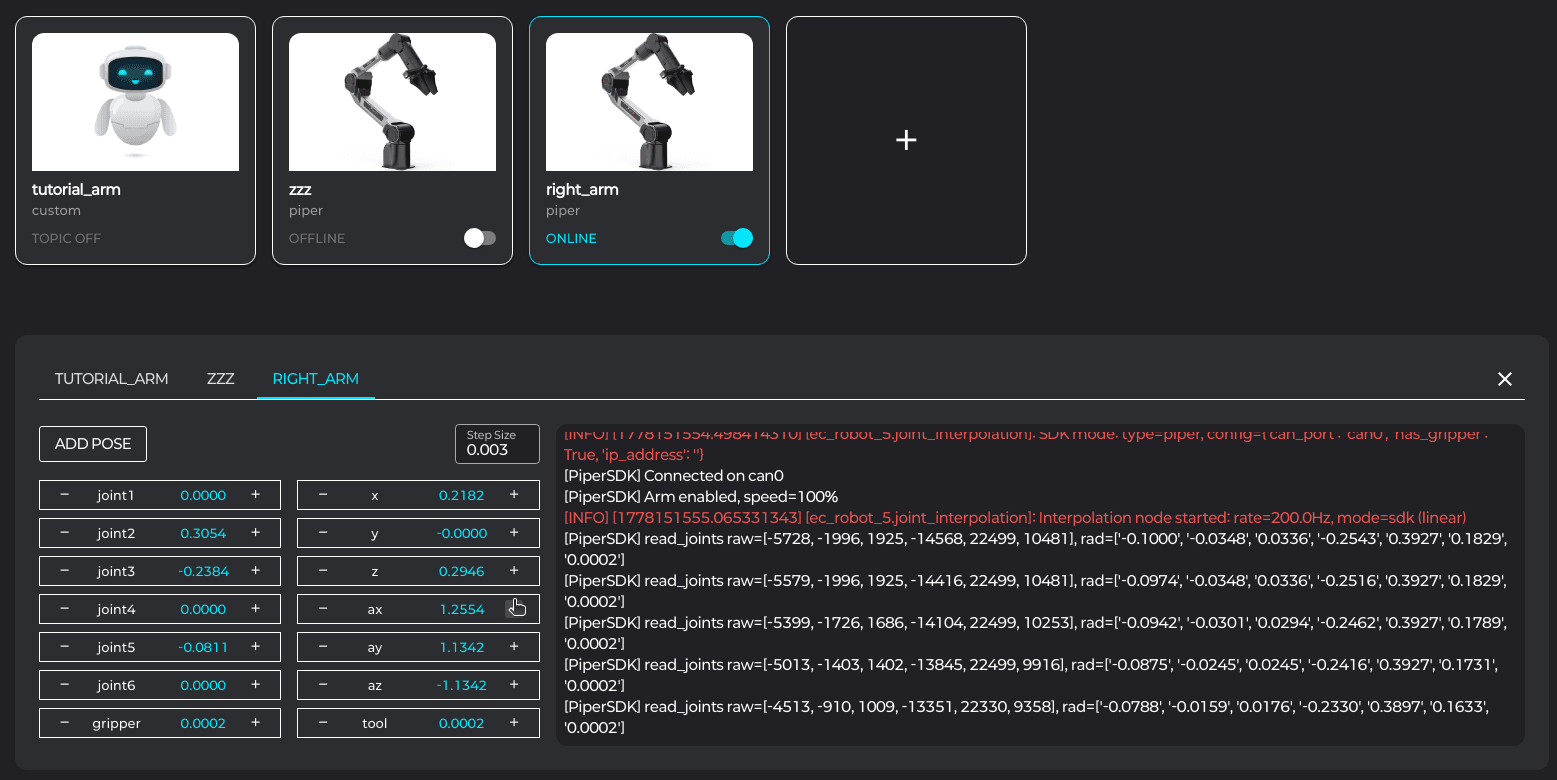
저장 후 카드의 토글을 켜서 ONLINE 상태를 확인.
-
카드 이미지를 클릭해 하단의 펜던트로 로봇의 움직임을 검증.
켜진 로봇의 카드 이미지를 누르면 화면 하단에 그 로봇의 펜던트가 열립니다. 켜진 로봇이 여러 대면 하단 탭으로 로봇을 바꿉니다. 펜던트 구성은 로봇의 역할에 따라 다릅니다 — 아래 역할별 펜던트를 참고하세요.
스크린샷 누락/docs/robots/pendant-01-open.png로봇 관리 탭 — 카드 이미지를 클릭해 하단에 펜던트와 프로세스 콘솔이 열린 화면
-
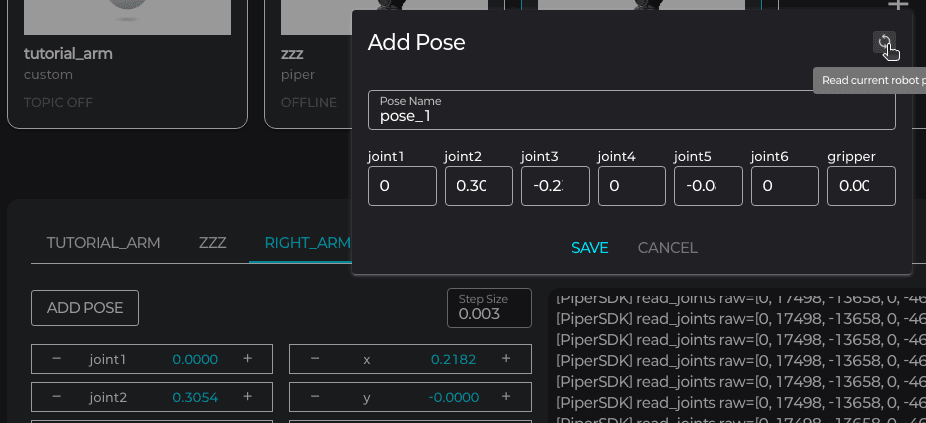
(선택) 자주 쓰는 자세를 펜던트 상단의 포즈 추가로 저장합니다.
포즈 추가를 누르면 포즈 이름과 관절별 값을 입력하는 창이 열립니다. 창 오른쪽 위의 현재 로봇 포즈 읽기 아이콘을 누르면 지금 자세의 값이 채워지고, 저장을 누르면 펜던트 상단에 포즈 버튼이 생깁니다. 저장된 포즈 버튼을 클릭하면 즉시 그 자세로 이동하고, 버튼에 마우스를 올리면 관절 값이 보이며, 우클릭으로 삭제할 수 있습니다. Home Pose 외에도 작업 시작·종료 자세, 안전 자세 등을 미리 등록해 두면 텔레오퍼레이션과 데이터 수집이 편해집니다. 양팔·휴머노이드 펜던트도 같은 방법으로 포즈를 저장합니다.
역할별 펜던트
로봇 관리 탭에서 열리는 펜던트는 로봇의 역할에 따라 구성이 달라집니다. 모듈로 추가한 로봇은 모듈이 정한 역할을 따르고(예: AI Worker는 양팔), Custom Robot은 등록 폼의 역할에서 고릅니다(Custom Robot). 역할이 달라도 생김새와 조작 방식은 같습니다 — 펜던트 공통 조작을 먼저 참고하세요.
| 역할 | 열리는 펜던트 |
|---|---|
| 단일 팔, 도구 등 | 팔·도구 펜던트 — 관절 칸과 (IK 설정이 있으면) 엔드이펙터 칸 |
| 양팔 (바이매뉴얼) | 양팔 펜던트 — 팔마다 관절·엔드이펙터 칸, 따로 / 같이 / 거울 |
| 휴머노이드 | 휴머노이드 펜던트 — 몸 지도 · 고른 부위의 관절 · 이동 칸 |
| 이동 베이스 | 이동 베이스 펜던트 — 위치 · 주행 |
펜던트 공통 조작
모든 역할의 펜던트가 팔·도구 펜던트와 같은 모양으로 동작합니다.
- 포즈 줄 — 맨 위에 저장된 포즈 버튼과 포즈 추가가 있습니다. 포즈 버튼에 마우스를 올리면 그 포즈의 관절 값이 보이고, 우클릭하면 삭제 메뉴가 나옵니다. 포즈로 이동하는 동안에는 포즈 버튼 대신 빨간 정지 버튼과 "… 이동 중..." 문구가 나타납니다. 이동 베이스는 포즈가 없어 이 자리에 주행 속도 입력이 있습니다.
- 스텝 크기 — 포즈 줄 오른쪽의 입력 칸으로, 버튼 한 번에 움직이는 양입니다(기본 0.003). 관절은 rad, 엔드이펙터 위치는 m 단위로 같은 값을 쓰고, 엔드이펙터 회전 축(ax·ay·az)은 스텝의 4배씩 움직입니다. 값은 로봇별로 기억되며 팔·도구 펜던트와 같은 값을 씁니다.
- 줄 모양 — 한 줄은 [−] (키) 이름 값 (키) [+] 입니다. 값은 rad 또는 m 단위의 숫자를 소수 셋째 자리까지 보여줍니다. 키보드 키가 배정된 줄은 이름 양옆에 그 키가 표시되고, 키를 누르는 동안 줄이 강조됩니다.
- 한 번 누르면 한 스텝, 누르고 있으면 계속 — − / + 를 한 번 누르면 한 스텝 움직이고, 누르고 있으면 0.3초 뒤부터 뗄 때까지 계속 움직입니다. 단, 이동 베이스와 휴머노이드 이동 칸의 주행 줄은 누르고 있는 동안만 움직이고 떼면 멈춥니다.
- 경고 — 서버 연결이 끊기면 "서버 연결이 끊어졌습니다", 관절 상태가 들어오지 않으면 "관절 상태가 수신되지 않고 있습니다" 경고가 펜던트 위쪽에 표시됩니다.
양팔 펜던트
두 팔이 한 로봇으로 묶인 양팔 로봇용 펜던트입니다. 왼팔과 오른팔이 나란히 놓이며, 로봇의 관절 목록 중 앞 절반이 왼팔, 뒤 절반이 오른팔로 나뉩니다.
-
팔마다 관절 칸과 엔드이펙터 칸에서 움직입니다.
각 팔은 두 칸으로 구성됩니다.
- 왼팔 · 관절 / 오른팔 · 관절 — 그 팔의 관절을 하나씩 움직입니다. 그리퍼 관절도 Piper처럼 관절 목록 안의 원래 자리에 있어 여기서 열고 닫습니다. 칸 제목에 이미 왼팔·오른팔이 붙어 있으므로 관절 이름의 좌/우 표기(
left_,right_,_l,_r등)는 떼고 보여주며, 이름에 마우스를 올리면 전체 이름이 보입니다. - 왼팔 · 엔드이펙터 / 오른팔 · 엔드이펙터 — 손끝을 x / y / z / ax / ay / az 줄로 움직입니다. 그리퍼가 팔 관절과 함께 있는 로봇은 맨 아래에 tool 줄이 붙어 그리퍼를 엔드이펙터 줄로도 열고 닫을 수 있습니다. 줄 양옆에 그 축을 움직이는 키보드 키가 표시됩니다.
엔드이펙터 칸은 IK 설정이 있는 로봇에서만 나타납니다. IK 설정이 없으면 관절 칸만 보이고, 링크 모드와 키보드 조작도 쓸 수 없습니다.
스크린샷 누락/docs/robots/pendant-02-bimanual-arms.png양팔 펜던트 — 왼팔·오른팔 각각 관절 칸(그리퍼 관절 포함, 좌우 표기를 뗀 이름)과 엔드이펙터 칸(x y z ax ay az tool, 양옆 키 표시)
- 왼팔 · 관절 / 오른팔 · 관절 — 그 팔의 관절을 하나씩 움직입니다. 그리퍼 관절도 Piper처럼 관절 목록 안의 원래 자리에 있어 여기서 열고 닫습니다. 칸 제목에 이미 왼팔·오른팔이 붙어 있으므로 관절 이름의 좌/우 표기(
-
상단에서 링크 모드와 스텝 크기를 정합니다.
포즈 줄 오른쪽의 따로 / 같이 / 거울 토글은 한쪽 팔의 엔드이펙터를 움직일 때 반대쪽 팔이 어떻게 따라오는지를 정합니다.
- 따로 — 누른 쪽 팔만 움직입니다.
- 같이 — 반대쪽 손끝·그리퍼도 같은 방향으로 따라 움직입니다.
- 거울 — 반대쪽 손끝이 좌우 대칭으로 따라 움직입니다. 옆(좌우) 방향과 roll·yaw는 반대로, 앞뒤·위아래·pitch는 같은 방향으로 움직이며, 그리퍼는 같이 열고 닫습니다.
링크는 엔드이펙터 칸의 줄(tool 포함)에만 적용되고 관절 칸에는 적용되지 않습니다. 관절 칸의 그리퍼 관절도 누른 쪽 팔만 움직입니다. 같이나 거울일 때 엔드이펙터 버튼을 누르고 있으면 반대쪽 팔의 같은 줄도 강조되어 따라 움직이는 방향을 보여주고, 칸 아래에 그 모드의 설명이 표시됩니다. 링크 토글은 IK 설정이 있는 로봇에서만 보입니다.
옆의 스텝 크기(기본 0.003)와 스텝 배율 칩(스텝 ×1)은 팔·도구 펜던트와 같습니다. 배율은 칩 양옆의 화살표 버튼이나 ↓ / ↑ 키로 줄이고 되돌립니다. 링크 모드와 스텝 크기는 로봇별로 기억되어 다음에 펜던트를 열 때도 유지됩니다.
스크린샷 누락/docs/robots/pendant-03-bimanual-link.png양팔 펜던트 상단 — 저장된 포즈 버튼·포즈 추가, 따로/같이/거울 토글, 스텝 크기, 스텝 ×1 배율 칩, 거울 모드에서 반대쪽 팔의 같은 줄이 강조된 모습
-
(선택) 포즈를 저장하고 불러옵니다.
포즈 추가를 누르면 팔·도구 펜던트와 같은 포즈 추가 창이 열립니다. 관절이 8개보다 많으면 관절 값 칸이 한 줄에 네 개씩 놓입니다. 현재 로봇 포즈 읽기 아이콘으로 지금 자세를 채운 뒤 저장하면 상단에 포즈 버튼이 생깁니다. 저장된 포즈 버튼을 누르면 그 자세로 이동하고, 이동하는 동안에는 정지 버튼이 나타납니다. 포즈 버튼을 우클릭하면 삭제할 수 있습니다.
스크린샷 누락/docs/robots/pendant-04-bimanual-pose.png양팔 펜던트 — 포즈 추가 창(포즈 이름, 네 칸씩 놓인 관절 값, 현재 로봇 포즈 읽기 아이콘)과 저장된 포즈 버튼의 우클릭 삭제 메뉴
-
(선택) 키보드로 두 팔의 손끝을 움직입니다.
IK 설정이 있는 양팔 로봇은 키보드 텔레오퍼레이션 키로 왼손·오른손 끝을 모두 움직일 수 있습니다. 엔드이펙터 줄 양옆에 표시된 키가 그 축의 키이며, 키를 누르는 동안 해당 줄이 강조됩니다. 키 배치는 키보드 텔레오퍼레이션에서 설정한 값을 따릅니다. 펜던트가 화면에 보이는 동안에만 키를 받습니다.
스크린샷 누락/docs/robots/pendant-05-bimanual-keyboard.png양팔 펜던트 — 키보드 입력 중 강조된 왼팔·오른팔 엔드이펙터 줄
휴머노이드 펜던트
관절이 수십 개인 휴머노이드는 관절을 한 줄로 늘어놓지 않고, 왼쪽 몸 지도에서 부위를 골라 가운데 칸에 그 부위의 관절만 보여줍니다. 로봇에 이동 토픽이 설정되어 있으면 오른쪽에 이동 칸이 붙습니다. 손끝(IK) 조작은 아직 지원하지 않습니다.
-
몸 지도에서 부위를 고릅니다.
왼쪽의 몸 지도는 로봇을 뒤에서 본 모습이라 화면 왼쪽이 로봇의 왼쪽입니다. 부위를 누르거나, 지도 아래의 부위 칩(부위 이름 · 관절 수)을 누르면 가운데 칸에 그 부위의 관절만 나옵니다. 관절이 배정되지 않은 부위는 흐리게 표시되어 누를 수 없습니다. 팔과 다리는 실제 어깨·고관절의 roll 각도만큼 벌어진 모습으로 그려집니다.
지도의 색은 다음을 뜻합니다.
- 선택 (하늘색) — 지금 고른 부위
- 움직이는 중 (노란색) — 관절 값이 바뀌고 있는 부위
- 한계 근접 (주황색) — 관절 범위 끝에 가까운 관절이 있는 부위
- 잠김 (자물쇠) — 조작이 잠긴 부위(다리). 부위 칩에도 자물쇠가 붙습니다.
스크린샷 누락/docs/robots/pendant-06-humanoid-body-map.png휴머노이드 펜던트 — 뒤에서 본 몸 지도(L/R 표시), 색 범례, 부위 칩 목록(부위 이름 · 관절 수)
-
가운데 칸에서 고른 부위의 관절을 움직입니다.
선택한 부위의 관절이 왼팔 · 관절처럼 부위 이름이 붙은 칸에 한 줄씩 나옵니다. 줄 모양과 값 표시는 펜던트 공통 조작과 같고, 관절이 범위 끝에 가까워지면 값이 주황색으로 바뀝니다. 관절 이름의 좌/우 표기는 떼고 보여주며, 마우스를 올리면 전체 이름이 보입니다.
손은 로봇에 따라 다르게 표시됩니다.
- 손 관절이 없는 로봇 — 팔 관절만 나오고, 몸 지도의 손은 흐리게 표시됩니다.
- 그리퍼(손 관절 1~2개) — 그 팔의 관절 목록 끝에 붙습니다. 몸 지도에서 손을 눌러도 팔 칸이 열립니다.
- 여러 손가락 손 — 손이 따로 칸을 가집니다. 다음 단계를 참고하세요.
이 부위만 홈을 누르면 선택한 부위의 관절만 홈 자세 값으로 돌아가고 다른 부위는 그대로 둡니다. 홈 자세가 없으면 버튼이 비활성화되며, 포즈를 하나 저장하면 첫 포즈가 홈이 됩니다. 관절이 엉뚱한 부위에 들어가 있으면 로봇 편집에서 관절별 부위를 고칩니다(Custom Robot).
스크린샷 누락/docs/robots/pendant-07-humanoid-part-panel.png휴머노이드 펜던트 — 왼팔 · 관절 칸: 관절 줄(−/+, 이름, 값)과 목록 끝의 그리퍼 관절, 이 부위만 홈 버튼
-
(여러 손가락 손) 손 전체 줄로 한꺼번에 쥐고 폅니다.
손가락 관절이 여러 개인 손은 몸 지도에서 왼손이나 오른손을 고르면 손 칸이 열립니다. 맨 위의 손 전체 (쥐기·펴기) 줄은 모든 손가락을 함께 움직입니다. 손가락마다 범위와 단위가 달라도 각자 범위의 같은 비율만큼 움직이며, 기본 스텝 크기(0.003)에서는 한 번에 각 손가락 범위의 3%씩 움직입니다. 이 줄의 값은 손가락들이 각자 범위의 어디쯤에 있는지를 평균한 비율(0~1)입니다. 그 아래의 손가락 관절 줄로는 손가락을 하나씩 움직입니다.
스크린샷 누락/docs/robots/pendant-13-humanoid-hand.png휴머노이드 펜던트 — 오른손 칸: 손 전체 (쥐기·펴기) 줄과 그 아래 손가락 관절 줄들
-
다리를 움직여야 하면 잠금을 풉니다.
다리는 기본으로 잠겨 있어 버튼이 비활성화됩니다. 몸 지도에서 왼다리나 오른다리를 고르면 경고 문구와 함께 다리 조작 허용 스위치가 나타나고, 스위치를 켜야 다리 관절을 움직일 수 있습니다. 걸을 수 있는 로봇(이동 칸이 있는 로봇)은 다리를 보통 보행이 움직인다는 문구가 함께 표시됩니다. 잠금 해제는 저장되지 않아 펜던트를 열 때마다 다시 잠깁니다.
다리가 잠긴 동안에는 저장된 포즈로 이동해도 다리는 지금 자리에 둔 채 나머지 부위만 움직이고, 다리 부위의 이 부위만 홈도 누를 수 없습니다.
스크린샷 누락/docs/robots/pendant-08-humanoid-leg-lock.png휴머노이드 펜던트 — 왼다리 선택 시 잠금 경고 문구와 다리 조작 허용 스위치, 비활성화된 관절 줄, 지도의 자물쇠
-
(이동 토픽이 있으면) 이동 칸에서 걷게 합니다.
이동 속도 명령 토픽과 이동 위치 토픽이 모두 설정된 휴머노이드는 오른쪽에 이동 칸이 붙습니다. Custom Robot은 등록 폼에서 두 토픽을 입력합니다(Custom Robot). 이동 칸은 이동 베이스 펜던트와 같은 방식으로 동작합니다.
- 직진 속도 m/s (최대 …) / 회전 속도 rad/s (최대 …) — 누를 때 보낼 속도
- 위치 (odom) — x (m), y (m), yaw (rad)
- 주행 — 앞·뒤 (m/s), 회전 (rad/s) 줄과 정지 버튼. 옆으로도 움직이는 로봇은 옆 (m/s) 줄이 추가됩니다. 누르고 있는 동안 움직이고 떼면 멈춥니다.
W/S(앞뒤), A/D(회전), Q/E(옆 — 옆으로도 움직이는 로봇만) 키는 펜던트가 화면에 보이는 동안 별도 스위치 없이 동작합니다. 움직이는 동안에는 보행이 다리를 움직이고, 멈추면 다리가 원래 자세로 돌아옵니다.
스크린샷 누락/docs/robots/pendant-14-humanoid-walk.png휴머노이드 펜던트 — 이동 칸: 직진·회전 속도 입력, 위치 (odom) 줄, 주행 줄(앞·뒤/옆/회전)과 정지 버튼, 걷는 동안 움직이는 중으로 표시된 몸 지도의 다리
-
상단에서 포즈와 스텝 크기를 다룹니다.
포즈 줄과 스텝 크기는 펜던트 공통 조작과 같습니다. 예제 환경의 휴머노이드처럼 홈 자세가 정해진 로봇은 처음부터 home 포즈 버튼이 있습니다. 포즈로 이동하는 동안에는 정지 버튼이 나타납니다.
스크린샷 누락/docs/robots/pendant-09-humanoid-toolbar.png휴머노이드 펜던트 상단 — home 등 저장된 포즈 버튼, 포즈 추가, 스텝 크기
이동 베이스 펜던트
이동 베이스는 관절 대신 속도로 움직이므로, 포즈와 관절 줄 대신 위치와 주행 줄이 열립니다. 줄 모양은 다른 펜던트와 같습니다.
-
위치를 확인합니다.
왼쪽 위치 (odom) 칸에 x (m), y (m), yaw (rad)가 버튼 없이 값만 표시됩니다. 위치가 들어오지 않으면 "위치(odom)가 안 들어오고 있습니다" 경고가 나옵니다. 이때도 주행 명령은 그대로 보냅니다.
스크린샷 누락/docs/robots/pendant-10-base-status.png이동 베이스 펜던트 왼쪽 — 위치 (odom) 칸의 x (m) · y (m) · yaw (rad) 줄
-
주행 줄의 버튼을 누르고 있는 동안 베이스가 움직입니다.
오른쪽 주행 칸의 앞·뒤 (m/s), 회전 (rad/s) 줄에서 + / − 를 누르고 있는 동안 주행하고, 떼면 멈춥니다. 앞·뒤의 + 는 앞으로, 회전의 + 는 왼쪽으로 돕니다. 옆으로도 움직이는 베이스는 옆 (m/s) 줄이 추가되며 + 가 왼쪽입니다. 각 줄의 값은 지금 속도입니다. 주행 제목 옆의 빨간 정지 버튼은 모든 주행을 바로 멈춥니다.
명령이 0.5초 끊기면 베이스가 스스로 멈추므로, 펜던트를 닫거나 연결이 끊겨도 계속 달리지 않습니다.
스크린샷 누락/docs/robots/pendant-11-base-drive.png이동 베이스 펜던트 — 주행 칸: 앞·뒤 (m/s)·회전 (rad/s) 줄(양옆 s/w, d/a 키 표시)과 빨간 정지 버튼
-
주행 속도를 정하고 키보드로도 몹니다.
오른쪽 위(다른 펜던트의 스텝 크기 자리)의 직진 속도 m/s (최대 …), 회전 속도 rad/s (최대 …) 칸에 누를 때 보낼 속도를 입력합니다. 최대값은 로봇 등록 때 정한 최대 직진 속도와 최대 회전 속도이며, 더 큰 값을 넣어도 최대값으로 잘립니다. 처음 열면 최대값의 절반으로 시작하고, 입력한 값은 로봇별로 기억됩니다.
펜던트가 화면에 보이는 동안에는 별도 스위치 없이 키보드로도 주행할 수 있습니다. W/S로 앞뒤, A/D로 회전하고, 화살표 키로도 앞뒤·회전합니다. 옆으로도 움직이는 베이스는 Q/E로 옆으로 이동합니다. 키를 떼면 멈추고, 브라우저 창을 벗어나면 즉시 멈춥니다. 입력 칸에 글자를 입력하는 중에는 키를 주행으로 받지 않습니다.
스크린샷 누락/docs/robots/pendant-12-base-speed-keyboard.png이동 베이스 펜던트 오른쪽 위 — 직진 속도 m/s (최대 …)·회전 속도 rad/s (최대 …) 입력과 키를 누르는 동안 강조된 주행 줄
예제 환경에서 연습하기
실제 로봇 없이 양팔·휴머노이드·이동 베이스 펜던트를 써 보려면 시뮬레이션 예제 환경을 실행합니다.
| 환경 | 요금제 | 예제 로봇 | 카메라 |
|---|---|---|---|
| 양팔 로봇 · 한 몸 두 팔 | Pro 이상 | sim_bimanual — 관절 14개(팔마다 6축 + 그리퍼), 왼손·오른손 끝 IK 지원 | 탑뷰, 정면 |
| 휴머노이드 · 방 걷기 | Enterprise | sim_humanoid — 30관절(다리 12 · 허리 2 · 목 2 · 팔 12 · 그리퍼 2). 빨강·파랑 큐브가 놓인 작업대, 쟁반이 놓인 보조 테이블, 기둥이 있는 6 × 6 m 방에 서 있고 걸어 다닐 수 있음 | 머리(목을 돌리면 따라 돎), 뒤에서 따라가는 시점 |
| 이동 베이스 · 방 주행 | Enterprise | sim_base — 팔 없는 차동구동 이동 베이스. 벽·기둥·테이블·밀 수 있는 상자가 있는 6 × 6 m 방 | 베이스 앞, 방 전체 탑뷰 |
-
상단 바의 예제 환경 설정 아이콘을 누르고, 데모 탭에서 환경을 골라 실행하기를 누릅니다.
예제 환경 설정은 상단 바의 정육면체 모양 아이콘입니다. 요금제에 포함되지 않은 환경은 목록에 나오지 않습니다. 처음 실행하면 그 환경의 예제 로봇과 카메라가 등록됩니다. 시뮬레이션이 들어 있는 로봇 모듈을 설치했다면 시뮬레이션 SDK 탭도 함께 보입니다(시뮬레이션 SDK).
스크린샷 누락/docs/robots/sim-env-01-demo-list.png예제 환경 설정 창 — 데모 탭의 양팔 로봇 · 한 몸 두 팔 / 휴머노이드 · 방 걷기 / 이동 베이스 · 방 주행 항목과 실행하기 버튼
-
로봇 → 관리에서 예제 로봇 카드의 이미지를 눌러 펜던트를 엽니다.
카드 상태가 토픽 켜짐이 되면
sim_bimanual은 양팔 펜던트,sim_humanoid는 휴머노이드 펜던트,sim_base는 이동 베이스 펜던트로 열립니다. 휴머노이드 예제는 이동 칸이 있어 W/A/S/D·Q/E나 주행 줄로 방 안을 걸어 다니고, 벽이나 테이블에 닿으면 더 나아가지 않습니다. 시뮬레이션이라 다리 조작 허용을 켜고 다리를 움직여도 넘어지지 않습니다.스크린샷 누락/docs/robots/sim-env-02-robot-card.png로봇 관리 탭 — 예제 배지가 붙은 sim_humanoid 카드(토픽 켜짐)와 하단에 열린 휴머노이드 펜던트(몸 지도 · 관절 칸 · 이동 칸)
-
처음 상태로 되돌리려면 Sim 월드 창의 월드 리셋을 누릅니다.
세 환경 모두 성공 판정이 없어 Sim 월드 창에 성공/실패 표시가 나오지 않습니다. 월드 리셋은 로봇과 물체를 처음 자리로 되돌립니다.
스크린샷 누락/docs/robots/sim-env-03-world-reset.pngSim 월드 창 — 성공 판정 없이 환경 이름과 월드 리셋 버튼, 로봇과 물체를 처음 자리로 되돌립니다 안내
시뮬레이션 SDK
로봇 모듈 중에는 그 로봇의 시뮬레이션을 함께 싣고 오는 모듈이 있습니다. 이런 모듈을 설치하면 예제 환경 설정 창에 시뮬레이션 SDK 탭이 생기고, 실제 로봇 없이 그 로봇을 시뮬레이션 방에 띄워 펜던트로 조작해 볼 수 있습니다.
| 모듈 | 시뮬레이션 | 예제 로봇 | 열리는 펜던트 | 카메라 |
|---|---|---|---|---|
| Unitree GO2 | Unitree GO2 · 방 걷기 | sim_go2 — 4족 보행 로봇. 벽·기둥·벤치·콘·밀 수 있는 상자가 있는 6 × 6 m 방. 이동 베이스처럼 속도로 몰고, 걷는 동안 트롯으로 다리를 움직임 | 이동 베이스 펜던트(옆 이동 포함) | 머리(앞), 뒤에서 따라가는 시점 |
| ROBROS IGRIS-C | ROBROS IGRIS-C · 방 걷기 | sim_igris — 휴머노이드(몸 31관절 + 5손가락 손 6관절 × 2). 빨강·파랑 큐브가 놓인 작업대, 보조 테이블, 기둥이 있는 6 × 6 m 방 | 휴머노이드 펜던트(손 칸·이동 칸 포함) | 머리, 뒤에서 따라가는 시점 |
-
모듈 관리에서 시뮬레이션이 들어 있는 로봇 모듈을 설치합니다.
모듈 관리에서 Unitree GO2 또는 ROBROS IGRIS-C 모듈을 설치합니다. 시뮬레이션이 들어 있는 모듈이 하나라도 설치되어 있으면 시뮬레이션 SDK 탭이 나타나고, 모듈을 더 설치하면 그 모듈의 시뮬레이션이 탭에 추가됩니다.
스크린샷 누락/docs/robots/sim-env-04-sdk-module.png모듈 관리 — 로봇 목록의 Unitree GO2 / ROBROS IGRIS-C 모듈과 설치 버튼
-
예제 환경 설정 창의 시뮬레이션 SDK 탭에서 시뮬레이션을 골라 실행하기를 누릅니다.
카드에는 시뮬레이션 이름과 모듈 이름 배지, 설명, 켜면 생길 로봇 이름 배지(예:
sim_go2), 카메라 배지가 표시됩니다. 카드를 고르고 실행하기를 누르면 "… 시뮬레이션을 켰습니다 — 로봇 관리에 로봇이 추가되었습니다." 알림이 뜹니다. 실행한 카드에는 시작 중… 배지가 붙었다가 시뮬레이션이 준비되면 실행 중으로 바뀝니다. 데모 탭과 달리 오브젝트 랜덤화 범위 설정은 없습니다. 끌 때는 같은 자리의 중지를 누릅니다.스크린샷 누락/docs/robots/sim-env-05-sdk-tab.png예제 환경 설정 창 — 시뮬레이션 SDK 탭: ROBROS IGRIS-C · 방 걷기 / Unitree GO2 · 방 걷기 카드(모듈 배지, 로봇 이름 배지, 카메라 배지)와 실행하기 버튼
-
로봇 → 관리에서 추가된 로봇의 펜던트로 조작합니다.
시뮬레이션을 켜면 그 로봇이 화면을 다시 열지 않아도 로봇 관리 목록에 바로 나타납니다. 카드가 토픽 켜짐이 되면 이미지를 눌러 펜던트를 엽니다.
sim_go2— 이동 베이스 펜던트로 열립니다. 주행 줄이나 W/A/S/D·Q/E로 몰면 트롯으로 걸어 다닙니다.sim_igris— 휴머노이드 펜던트로 열립니다. 몸 지도에서 팔·머리·몸통 관절을, 왼손·오른손 칸의 손 전체 (쥐기·펴기) 줄로 다섯 손가락을, 이동 칸으로 걷기를 조작합니다. 처음부터 home 포즈 버튼이 있습니다.
처음 상태로 되돌리는 월드 리셋은 데모 탭의 환경과 같습니다.
스크린샷 누락/docs/robots/sim-env-06-sdk-robot.png로봇 관리 탭 — 새로 생긴 sim_igris 카드(토픽 켜짐)와 하단 휴머노이드 펜던트: 왼손 칸의 손 전체 (쥐기·펴기) 줄과 이동 칸
다음 단계
로봇이 등록되면 Assembly 구성에서 좌·우 팔과 그리퍼, 하체(이동 베이스)를 한 묶음(=하나의 가상 로봇)으로 정의하세요. Assembly가 있어야 텔레오퍼레이션·워크스페이스 단계로 넘어갈 수 있습니다.