workspace
센서 설정 (이미지 크기 · 이미지 필터 · 크롭 / 회전 · 객체 인식)
학습 입력으로 들어가기 전에 적용되는 카메라 화면 전처리 — 공통 이미지 크기와 뷰 설정 창의 이미지 필터 · 크롭 / 회전 · 객체 인식 — 를 설정합니다.
최근 확인 버전: v6.0.23
카메라 화면이 학습 입력으로 들어가기 전에 거치는 전처리는 두 곳에서 정합니다.
- 이미지 크기 (resize) — 설정 탭 센서 설정 (N) 칸 아래의 공통 가로 / 공통 세로.
- 뷰 설정 창 — 카메라 카드의 뷰 설정 버튼(조절 아이콘)으로 엽니다. 위쪽 탭이 이미지 필터 · 크롭 / 회전 · 객체 인식 입니다. 카메라에 view 가 여럿이면 창 위쪽의 뷰 칩(기본,
view 2…)을 눌러 view 마다 따로 설정합니다. 창 제목 옆의 카메라 이름 칩에 마우스를 올리면 설정이 저장되는 범위("이 뷰 · 이 워크스페이스에 저장")가 안내됩니다.
뷰 설정 창의 설정은 이 워크스페이스의 이 view 에만 저장되고, 그 view 로 모으는 영상과 추론 입력에 똑같이 적용됩니다. 탭마다 편집 내용은 그 탭의 저장 버튼을 눌러야 반영됩니다.
이미지 크기 (resize)
학습 입력으로 들어갈 때 모든 view 의 화면을 공통 가로 / 공통 세로(설정 탭 센서 설정 (N) 칸 맨 아래)로 리사이즈합니다. 기본값은 640 × 480 입니다. 센서마다 원본 해상도가 달라도 학습 시점에는 모두 같은 크기로 통일됩니다. 값을 바꾸면 바로 저장됩니다.
이미지 필터
뷰 설정 창의 이미지 필터 탭에서는 반사광 · 조명 변화 · 노이즈를 줄이는 필터를 쌓아 파이프라인으로 만듭니다. 필터는 위에서 아래 순서로 적용되므로 순서를 바꾸면 결과도 달라집니다.
-
필터 추가에서 필터를 고르고 순서와 값을 정합니다.
오른쪽 아래 필터 추가 목록에서 필터를 고르면 파이프라인 끝에 붙습니다. 밝기·대비, 감마, CLAHE (조명 불균일 보정), 가우시안 블러, 미디안, 샤픈, HSV 마스크, 흑백, 반사광(하이라이트) 제거, 광원 제거 등이 있고,
⚡GPU가 붙은 것은 모델 기반 필터라 무겁습니다. 필터마다 켜기 토글, 위 · 아래 화살표(순서), 휴지통(삭제), 값 슬라이더가 있습니다.- 적용 범위 — 기본은 전체입니다. 그 버튼을 누른 뒤 미리보기에서 박스를 드래그하면 그 영역에만 적용합니다(여러 개 가능, 박스의 ✕로 개별 삭제). 다 그렸으면 완료를 누르고, 옆의 × (영역 전체 삭제)로 한 번에 지웁니다.
- 뎁스 가중 — 깊이 정보가 있는 카메라에서 집중 거리(m) · 적용 폭(±m) 으로 거리에 따라 필터 강도를 다르게 줍니다. 라이브 미리보기에는 반영되지 않고 검출 경로에서만 적용됩니다.
스크린샷 누락/docs/workspace/sensor-cfg-07-filter.png뷰 설정 창 — 이미지 필터 탭: 왼쪽 라이브 미리보기, 오른쪽 필터 파이프라인(켜기 토글 · 위아래 화살표 · 삭제 · 값 슬라이더 · 적용 범위 · 뎁스 가중), 필터 추가 목록, 취소 · 저장
-
왼쪽 라이브 미리보기로 확인하고 저장합니다.
왼쪽 미리보기에는 편집 중인 파이프라인이 실시간으로 반영됩니다(저장 전 상태). 마음에 들면 저장을 누릅니다. 저장하면 "필터 파이프라인을 저장했습니다" 알림이 뜨고, 카메라 카드의 뷰 설정 버튼이 하늘색으로 바뀝니다.
스크린샷 누락/docs/workspace/sensor-cfg-08-filter-preview.png이미지 필터 탭 — 필터가 반영된 라이브 미리보기와 저장 후 하늘색으로 바뀐 카메라 카드의 뷰 설정 버튼
크롭 / 회전
작업 영역에 직접 관련 없는 부분(천장, 책상 가장자리 등)을 잘라내면 학습이 안정됩니다. 카메라가 거꾸로 또는 옆으로 달려 있다면 회전으로 방향을 바로잡습니다.
-
뷰 설정 창의 크롭 / 회전 탭에서 화면을 드래그해 크롭 영역을 정합니다.
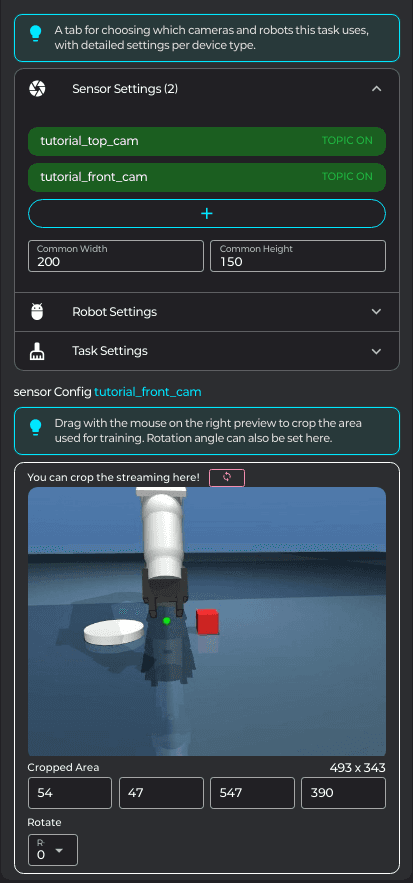
센서가 켜져 있으면 왼쪽에 카메라 화면이 나옵니다. 마우스로 드래그하면 빨간 점선 사각형이 학습에 들어갈 영역이 됩니다. 아래 크롭 영역의 x1 · y1 · x2 · y2 칸에 직접 입력해 미세 조정할 수 있고, 위쪽 안내 문구 옆의 되돌리기 버튼을 누르면 카메라 해상도 전체 화면으로 돌아갑니다(크롭을 정하지 않으면 기본값도 전체 화면입니다). 이미지 필터가 저장된 view 라면 필터 뷰 토글로 필터를 입힌 화면을 보며 자를 수 있습니다.
-
회전을 고르고, 적용 결과 미리보기로 확인한 뒤 저장합니다.
회전에서
0/90/180/270도 중 하나를 고릅니다. 오른쪽 적용 결과 미리보기에 편집 중인 크롭 · 회전이 실시간으로 반영됩니다. 마음에 들면 저장을 누릅니다.깊이(depth) 영상으로 설정한 view(센서 추가 참고)를 고르면 드래그 화면과 결과 미리보기도 깊이 영상으로 표시됩니다.
스크린샷 누락/docs/workspace/sensor-cfg-09-rotate-preview.png크롭 / 회전 탭 — 회전 select(0/90/180/270)와 적용 결과 미리보기, 저장 버튼
객체 인식
카메라 카드의 뷰 설정 창에 있는 객체 인식 탭에서는 그 뷰의 화면에 물체 검출 결과를 마스크 또는 바운딩박스로 입힙니다. 저장하면 그 뷰로 모으는 데이터(에피소드 저장 시)와 추론 입력에 똑같이 입혀집니다. 검출은 크롭 · 회전을 적용한 뒤의 화면에서 합니다.
-
카메라 카드의 뷰 설정 버튼을 누르고 객체 인식 탭을 엽니다.
뷰 설정 창 위쪽 탭은 이미지 필터 · 크롭 / 회전 · 객체 인식 입니다. 카메라에 뷰가 여러 개면 창 위쪽의 뷰 칩(기본,
view 2…)으로 바꿔 가며 뷰마다 따로 설정합니다.스크린샷 누락/docs/workspace/sensor-cfg-02-detect-tab.png뷰 설정 창 — 이미지 필터 · 크롭 / 회전 · 객체 인식 탭 중 객체 인식 탭이 열린 모습(왼쪽 설정, 오른쪽 미리보기)
-
검출 엔진을 고릅니다.
- 끄기 (기본) — 객체 인식을 쓰지 않습니다.
- YOLOE — 내장 엔진입니다. 텍스트나 레퍼런스 박스로 찾고 마스크도 됩니다. 프레임당 수십 ms 가 걸립니다.
- SAM 3 — 텍스트로 정밀하게 분할합니다. 프레임당 수백 ms 가 걸려 추론 주기가 느려질 수 있습니다. SAM 3 모듈이 없으면 고를 수 없습니다(모듈 관리에서 설치).
- 커스텀 YOLO — 학습 → 비전 탭에서 만든 모델입니다. 가장 빠르고(프레임당 수 ms) 바운딩박스만 됩니다.
스크린샷 누락/docs/workspace/sensor-cfg-03-detect-engine.png객체 인식 탭 — 검출 엔진 select 펼침(끄기 / YOLOE / SAM 3 / 커스텀 YOLO)과 엔진별 안내 문구
-
찾을 대상을 지정합니다.
- YOLOE — 텍스트로 / 레퍼런스 박스로 중 하나를 고릅니다. 텍스트로는 찾을 물체 (영어, Enter 로 추가) 칸에
red cup처럼 적고 Enter 로 추가합니다. 레퍼런스 박스로는 레퍼런스 그리기를 누른 뒤 오른쪽 미리보기 화면에서 물체를 드래그해 등록합니다(여러 각도일수록 좋고, 최대 6장). 엉뚱한 물체가 잡히면 그 물체도 레퍼런스로 그린 뒤 썸네일 왼쪽 아래의 금지 아이콘 버튼을 누릅니다. 버튼이 빨갛게 바뀌고 제외 배지가 붙으며, 그 레퍼런스는 비교군(감지하면 안 되는 물체) 이 됩니다. 어떤 후보를 비교군 쪽에 더 가깝다고 보면 그 후보를 버립니다. 다시 누르면 해제됩니다. 잘못 잡힌 물체를 박스로 꼭 맞게 칠수록 잘 듣고, 너무 닮은 비교군은 진짜 타겟까지 놓치게 할 수 있으니 미리보기 새로 고침으로 확인합니다. 찾을 레퍼런스(제외 아님)가 하나는 있어야 합니다. - SAM 3 — 텍스트로만 찾습니다. 찾을 물체를 영어로 적고 Enter 로 추가합니다.
- 커스텀 YOLO — 비전 모델을 고르고 찾을 물체를 고릅니다. 찾을 물체를 비우면 모델이 아는 물체 전부를 찾습니다. 학습을 마친 비전 모델이 없으면 목록에 "학습된 비전 모델이 없습니다 — 학습 → 비전 탭에서 만드세요." 가 표시됩니다.
스크린샷 누락/docs/workspace/sensor-cfg-04-detect-target.png객체 인식 탭 — 대상 지정: YOLOE 의 텍스트로 / 레퍼런스 박스로 토글과 레퍼런스 썸네일 · 레퍼런스 그리기 버튼, 커스텀 YOLO 의 비전 모델 · 찾을 물체 select
- YOLOE — 텍스트로 / 레퍼런스 박스로 중 하나를 고릅니다. 텍스트로는 찾을 물체 (영어, Enter 로 추가) 칸에
-
그리는 방식과 민감도를 정합니다.
그리는 방식에서 마스크 또는 바운딩박스(기본)를 고릅니다. 마스크는 YOLOE · SAM 3 에서만 고를 수 있고, 커스텀 YOLO 는 검출 모델이라 바운딩박스로만 그립니다.
- 마스크 — 마스크 방식에서 배경 지우기 (물체만 남김) / 물체 칠하기 / 물체를 반투명하게 덮기 중 하나를 고르고, 색을 정합니다.
- 바운딩박스 — 이름·점수 표시를 켜면 박스 옆에 물체 이름과 점수가 함께 그려집니다.
- 민감도 — 낮출수록 더 많이 잡습니다. 엔진을 바꾸면 그 엔진의 기본값으로 돌아갑니다.
- 최대 개수 — 점수 높은 순으로 이만큼만 그립니다(
0= 전부).
스크린샷 누락/docs/workspace/sensor-cfg-05-detect-render.png객체 인식 탭 — 그리는 방식(마스크 / 바운딩박스) 토글, 마스크 방식 select · 색 선택 또는 이름·점수 표시 토글, 민감도 슬라이더, 최대 개수 입력
-
미리보기로 확인하고 저장합니다.
오른쪽 미리보기 (크롭·회전 적용 화면) 에서 새로 고침을 누르면 지금 화면에 검출해 보고, 실시간을 켜면 계속 새로 고칩니다. 화면 아래에
N개 검출 · N ms와 물체별 점수가 표시됩니다. 미리보기는 센서가 켜져 있어야 볼 수 있습니다.마음에 들면 저장을 누릅니다. 저장 전의 편집은 되돌리기로 버릴 수 있습니다.
스크린샷 누락/docs/workspace/sensor-cfg-06-detect-preview.png객체 인식 탭 — 미리보기 (크롭·회전 적용 화면)에 검출 결과가 입혀진 모습, 실시간 토글 · 새로 고침 버튼, N개 검출 · N ms 와 점수 칩, 아래 되돌리기 · 저장 버튼