sensors
센서 추가
Realsense, Webcam, Custom 센서를 운영자 UI에 등록하는 방법과 힘/토크 센서 값(원시값 · 영점 기준)을 읽는 법.
최근 확인 버전: v6.0.23
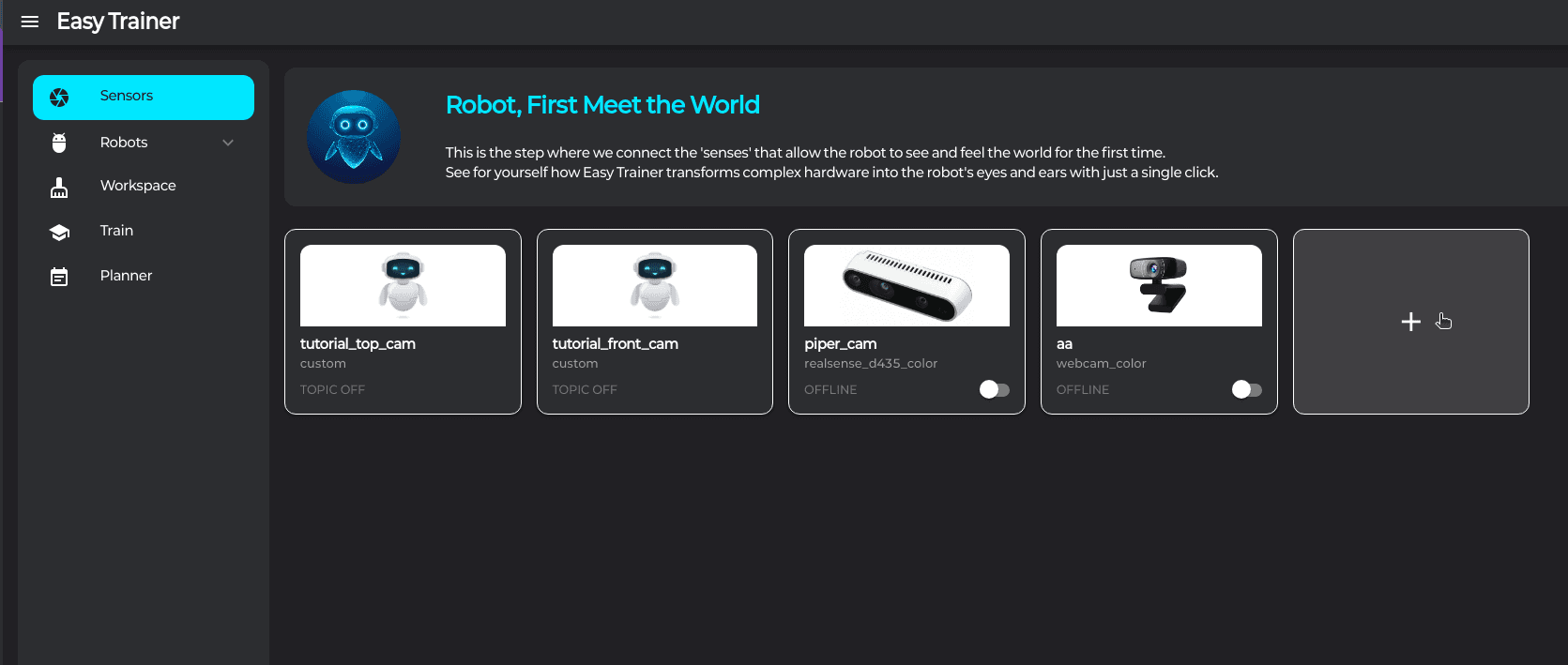
Easy Trainer는 RGB-D / 일반 USB 카메라 / ROS 2 토픽 기반 커스텀 센서를 모두 지원합니다. 어떤 타입을 추가하더라도 사이드바 → Sensors → Add Sensor → 토글 ON 4단계로 끝납니다.
어떤 센서를 쓸까
| 상황 | 추천 |
|---|---|
| 깊이 정보가 필요하거나 빛 환경이 변하는 작업장 | Realsense (D400 시리즈) |
| 일반 책상 작업, 단일 RGB로 충분 | Webcam (UVC 호환 USB 카메라) |
| 자체 카메라 노드 또는 외부 시뮬레이터에서 토픽으로 받기 | Custom Sensor |
상세 절차는 타입별 페이지를 참고하세요.
공통 절차
-
사이드바에서 Sensors를 엽니다.
-
Add Sensor 버튼을 누릅니다.
-
Sensor Type을 선택하고 필수 필드를 채워 저장합니다.
-
카드의 토글을 켜서 ONLINE 상태를 확인합니다.
다음 단계
센서가 ONLINE으로 잡혔다면 워크스페이스에 추가해서 학습 입력으로 사용하세요. 워크스페이스에서 crop / rotation 같은 전처리도 별도로 설정할 수 있습니다.
힘/토크 센서 값 읽기
힘/토크(F/T) 센서는 영상 대신 좌표축과 화살표로 표시됩니다. 좌측 메뉴 센서 화면에서 그 센서를 고르거나, 어셈블리에서 이 센서를 팔에 지정한 워크스페이스의 모니터링 윈도우에서 볼 수 있습니다. 노란 화살표가 힘, 자홍색 화살표가 토크 방향이고, 오른쪽에 Fx / Fy / Fz(N)와 Mx / My / Mz(Nm), 그리고 힘·토크의 크기가 표시됩니다.
/docs/sensors/ft-01-axes.png힘/토크 센서 표시 — 왼쪽 위 영점 기준 (괄호: 원시값) 라벨, XYZ 좌표축과 힘·토크 화살표, 오른쪽 Fx/Fy/Fz · Mx/My/Mz 수치와 크기 + 뒤의 회색 괄호 속 원시값
왼쪽 위 라벨은 지금 보이는 값의 기준을 알려 줍니다.
| 라벨 | 언제 | 값 |
|---|---|---|
| 원시값 | 그 밖의 때 (대기 중) | 센서가 읽은 값 그대로입니다. 손목 센서는 센서 자체의 오프셋과 툴 무게 때문에 아무것도 닿지 않아도 20 N 안팎을 읽을 수 있고, 이 값은 날마다 몇 N씩 달라집니다. |
| 영점 기준 (괄호: 원시값) | 데이터 수집 · 추론 · 로봇 에이전트 실행 중 | 그 실행의 첫 스텝 값을 0으로 삼은 값입니다. 숫자마다(힘·토크 크기 포함) 뒤의 작은 회색 괄호에 원시값이 함께 표시되고(예: Fz -12.5 (11.1)), 화살표는 영점 기준 값을 가리킵니다. 툴로 아래를 누르면 그 방향의 값(보통 Fz)이 음수(−)로 내려갑니다. |
힘 영점
데이터 수집 · 추론 · 로봇 에이전트 실행은 첫 스텝의 힘을 0(영점)으로 삼습니다. 데이터셋에 기록되는 힘과 정책이 받는 힘이 모두 이 영점 기준 값이라, 센서 오프셋이 날마다 달라져도 같은 접촉은 같은 숫자로 남습니다. 따로 설정할 항목은 없습니다.
- DAgger · 자가학습 교정 — 이미 눌러 둔 장면에서 이어서 녹화하므로, 자기 첫 스텝 대신 직전 추론의 영점을 이어받습니다.
- 체크포인트 — 체크포인트는 학습한 데이터와 같은 기준의 힘을 받습니다. 원시값 데이터로 학습한 체크포인트는 추론할 때도 원시값을 자동으로 받습니다.
- 학습 — 영점 기준 데이터셋과 원시값 데이터셋은 한 학습에 함께 넣을 수 없습니다. 섞어서 학습을 시작하면 오류로 실패하므로, 같은 기준의 데이터셋끼리 골라 학습합니다.
- 플래너 조건식 — 플래너의 EE 힘(6축) 변수(
robot.N.ee_force)는 원시값입니다.fz < 0같은 조건은 그대로 동작하지만, 화면에 영점 기준으로 보이는 숫자와는 다릅니다. - 충돌 정지 · 안전펜스 힘 제한 — 로봇을 켤 때, 충돌 정지를 해제한 뒤, 센서가 다시 연결된 뒤에 따로 잡는 자체 영점을 쓰므로, 판정에 쓰는 숫자가 화면의 영점 기준 숫자와 몇 N 다를 수 있습니다.